var hello = function () {
        //再也不會搞不清楚是數字或英字大小寫 1,i,l,0,o,O
        var my_array = ["1", "i", "l", "0", "o", "O"];
    }
PG專用最佳字型, Monaco font
不解釋, 看下面註解XD

Django 的admin管理功能,自定義列表顯示,list_display
建立好資料表格後,我們常常會利用admin的管理功能來新建資料或修改資料內容,因為這樣是比較快速的,以Django shell 我總覺慢了一大拍XD。
動工吧~
在admin.py中註冊資料表是這樣
# 註冊Hello資料表到admin進行管理
admin.site.register(Hello)
然後,admin的Hello管理功能,畫面長這漾

還真的看不出來裡面是什麼東西XD
自定義後是這樣
# 註冊Hello資料表到admin進行管理
# admin.site.register(Hello)
class HelloAdmin(admin.ModelAdmin): list_display = ('title', 'content', 'photo', 'location', 'created_at')
admin.site.register(Hello, HelloAdmin)
然後,自定義後畫面長這漾

OK,好多了
收工!
動工吧~
在admin.py中註冊資料表是這樣
# 註冊Hello資料表到admin進行管理
admin.site.register(Hello)
然後,admin的Hello管理功能,畫面長這漾

還真的看不出來裡面是什麼東西XD
自定義後是這樣
# 註冊Hello資料表到admin進行管理
# admin.site.register(Hello)
class HelloAdmin(admin.ModelAdmin): list_display = ('title', 'content', 'photo', 'location', 'created_at')
admin.site.register(Hello, HelloAdmin)
然後,自定義後畫面長這漾

OK,好多了
收工!
Pycharm 設定 Editor Font 字型大小
File > Settings

Editor > Colors & Fonts > Font
右邊數值是調大小的, 我眼睛不好所以用16, 行距就不用了, 我覺的剛剛好~XD

順便來調個python的顏色吧, 我喜歡明亮一點的配色, 你自己試試吧~XD

收工!
右邊數值是調大小的, 我眼睛不好所以用16, 行距就不用了, 我覺的剛剛好~XD

順便來調個python的顏色吧, 我喜歡明亮一點的配色, 你自己試試吧~XD

收工!
Django 的虛擬環境 VENV, 使用的基本指令
VENV是簡稱,全名是Virtualenv
進入VENV環境
Windows
C:\Users\YOUR_NAME\djangogirls> VENV\Scripts\activate
Linux / OS X
~/djangogirls$ . VENV/bin/activate
進入VENV環境
Windows
C:\Users\YOUR_NAME\djangogirls> VENV\Scripts\activate
Linux / OS X
~/djangogirls$ . VENV/bin/activate
| 指令 | 說明 |
|---|---|
django-admin.py startproject <project_name> |
建立 django 專案 |
python manage.py -h <command_name> |
查看 django command 的使用方法 |
| python manage.py runserver | 啟動開發伺服器 |
python manage.py startapp <app_name> |
新增 django app |
| python manage.py migrate | migrate 指令會根據INSTALLED_APPS的設定,按照 app 順序建立或更新資料表,將你在 models.py 裡的更新跟資料庫同步。 |
| python manage.py makemigrations | 如果你不是第一次執行migrate,在此之前需要先執行 makemigrations: 這個指令會根據你對 Model 的修改刪除建立一個新的 migration 檔案,讓migrate指令執行時,可以照著這份紀錄更新資料庫。 |
| python manage.py shell | 使用 shell 指令,進入 Django Shell, 這個 shell 和我們之前輸入 python 執行的 shell 長得一樣,只是它會預先為我們設定 Django 需要的環境,方便我們執行 Django 相關的程式。 |
| python manage.py createsuperuser | 建立Django 的管理後台的 superuser 確認 you_project/urls.py 中的 urlpatterns 包含下面這行 url(r'^admin/', include(admin.site.urls)), |
Python, for in loop
Python, for in 迴圈內的使用的forloop物件, 屬性有
| forloop的屬性 | 說明 |
|---|---|
| forloop.counter | forloop的計數器,由1開始遞增到迭代總數 |
| forloop.counter0 | forloop的計數器,由0開始遞增到迭代總數減1 |
| forloop.revcounter | forloop的倒數器,由迭代總數遞減到1 |
| forloop.revcounter0 | forloop的倒數器,由迭代總數減1遞減到0 |
| forloop.first | 真假值,若是第一次for迴圈,此值為真,否則為假 |
| forloop.last | 真假值,若是最後一次for迴圈,此值為真,否則為假 |
| forloop.parentloop | 父迴圈(上一層迴圈)的forloop變量 |
Django的i18n設定, 運行 on windows
來講一下多國語言i18n這個套件, 在Django的環境下如何運作與執行呢?
今天介紹的是在windows下的操作
在進行i18n項目前, 我們先來確認你的Django環境的幾件事情
1. setting.py已設定了MIDDLEWARE_CLASSES
一定要有這兩行, 沒有就加上去吧

2.USE_I18N, USE_L10N, USE_TZ 要設True

3.加入locale設定

接下來, 安裝需要的東西了
4. 去這裡下載, 把裝起來

5.設定gettext & iconv環境變數, 這是之後下指命時會使用到

6.在你的Django工作區建立locale資料夾, 這是存放語言檔案用的地方, 是建立在manage.py同一層目錄中.

7.在你templates的檔案加入{% load i18n %}的宣告
7-1在你templates的檔案需要被翻譯文字的地方加入{% trans "Hello World" %}

8.上面1~7都沒問題後, 執行命令, 產生多國語言的django.po檔案
我這裡是泰文 是使用th為代碼

9.來編輯這個th的django.po的檔案, msgstr的值填上

10.執行命令, 將django.po的檔案, 轉成二進位
我使用了中, 日, 英, 韓, 泰, 五種語言

11.啟動django web server

12.檢視一下成果
日文

英文

韓文

泰文

13.收工
今天介紹的是在windows下的操作
在進行i18n項目前, 我們先來確認你的Django環境的幾件事情
1. setting.py已設定了MIDDLEWARE_CLASSES
一定要有這兩行, 沒有就加上去吧
2.USE_I18N, USE_L10N, USE_TZ 要設True
3.加入locale設定
接下來, 安裝需要的東西了
4. 去這裡下載, 把裝起來
5.設定gettext & iconv環境變數, 這是之後下指命時會使用到
6.在你的Django工作區建立locale資料夾, 這是存放語言檔案用的地方, 是建立在manage.py同一層目錄中.
7.在你templates的檔案加入{% load i18n %}的宣告
7-1在你templates的檔案需要被翻譯文字的地方加入{% trans "Hello World" %}
8.上面1~7都沒問題後, 執行命令, 產生多國語言的django.po檔案
我這裡是泰文 是使用th為代碼
9.來編輯這個th的django.po的檔案, msgstr的值填上
10.執行命令, 將django.po的檔案, 轉成二進位
我使用了中, 日, 英, 韓, 泰, 五種語言
11.啟動django web server
12.檢視一下成果
日文

英文

韓文

泰文

13.收工
Install Django, create Django project and Django app. 安裝Django, 建立Django 專案及建立 Django app
已經裝好Python與設定環境變數後就可以安裝Django了,我是裝python3.4版本,如果還沒裝Python的話先去裝,這裡不說明,會直接進入Django的話題。
1.建立Python3內建的VM環境,提供Django使用,我使用的是D槽

2.接下來,啟動VM
3.如果看到前面多了

4.接下來安裝Django

5.確認Django安裝有沒有成功,來測一下吧

1.建立Python3內建的VM環境,提供Django使用,我使用的是D槽
D:\Projects\Python>python -m venv VM
執行完後,python會在D:\Projects\Python 下幫我建立一個叫VM的資料夾,這個夾是要執行python的VM用的,如圖
2.接下來,啟動VM
d:\Projects\Python> VM\Scripts\activate
3.如果看到前面多了
(虛擬資料夾名稱),則表示已經成功切換至該虛擬環境
4.接下來安裝Django

Django裝好了XD
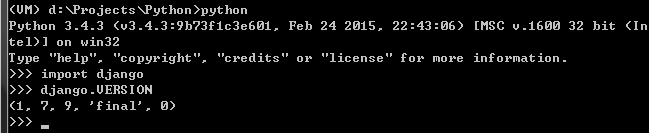
有回應是1.7.9的Django版本,XD
6.裝好需要的Django後,我們來建立一個Django的project
首先,使用 django-admin.py 來建立第一個 Django project名要 mysite
在VM的模式下鍵入 django-admin.py startproject mysite
 執行後如下圖,會多個mysite資料夾


第一層mysite的下層還會有個mysite,這是django建立專案的模式,這表示第一層mysite是專案的root區,先不管這
7.啟動需要開發Django的WEB伺服器,在VM模式下啟動

啟動完成後,會看到以下

web server已經開始運作了
如果無法看到成功畫面,或者瀏覽器上顯示錯誤訊息 - "A server error occurred. Please contact the administrator.",請輸入 python manage.py migrate
然後再次runserver啟動你的 web server,我們會在 Django Models 解釋migrate的作用。
8.建立 Django application (app)
我們可以按下 CTRL+C ,關閉 web server 回到命令列。
鍵入 python manage.py startapp trips

執行完後可見如下

名為trips的app已建立
9.將新增的 trips 的 Django app 加入設定檔
打開 mysite/settings.py,找到 INSTALLED_APPS區塊,加入'trips',要讓 Django 知道要管理哪些 app ,請注意 app 之間有時候需要特定先後順序。在此,我們將自訂的trips加在最後面。如下

10.小結
到目前為止,我們使用 startproject 建立了一個名為 mysite 的 django 專案,和一個名為 trips 的 django app
最後,我們回顧一下本章學到的指令
django-admin.py startproject 建立 django 專案
python manage.py -h 查看 django command 的使用方法
python manage.py runserver 啟動開發伺服器
python manage.py startapp 新增 django app
11.癈話不多說,還是要先來段hello world
首先建立一個名為 hello_world 的 View。在trips/views.py輸入下列程式碼

以上程式在做的事就是:
1從 django.http 模組中引用 HttpResponse 類別
2宣告 hello_world 這個 View
3當 hello_world 被呼叫時,回傳包含字串 Hello World! 的 HttpResponse 物件。
12.設定URL 與 View 的對應關係
有人瀏覽 http://127.0.0.1:8000/hello/ ,hello_world() 這個 view function 需要被執行。
而這個對應關係就是 URL conf (URL configuration)。
開啟 mysite/urls.py 檔,填入
from trips.views import hello_world
url(r'^hello/$', hello_world),

這樣就設定好了 URL 與 View 的對應關係
13.測試 Hello World
現在,啟動你的 web server。 (如果剛剛沒關閉的話,通常 Django 會在你修改程式碼後,自動重新啟動 web server)
重新整理 http://127.0.0.1:8000/hello/

14. hello world 完成,收工。
引自Django Girls 學習指南
6.裝好需要的Django後,我們來建立一個Django的project
首先,使用 django-admin.py 來建立第一個 Django project名要 mysite
在VM的模式下鍵入 django-admin.py startproject mysite


tree結構如下

7.啟動需要開發Django的WEB伺服器,在VM模式下啟動

啟動完成後,會看到以下

web server已經開始運作了
如果無法看到成功畫面,或者瀏覽器上顯示錯誤訊息 - "A server error occurred. Please contact the administrator.",請輸入 python manage.py migrate
然後再次runserver啟動你的 web server,我們會在 Django Models 解釋migrate的作用。
8.建立 Django application (app)
我們可以按下 CTRL+C ,關閉 web server 回到命令列。
鍵入 python manage.py startapp trips

執行完後可見如下

名為trips的app已建立
9.將新增的 trips 的 Django app 加入設定檔
打開 mysite/settings.py,找到 INSTALLED_APPS區塊,加入'trips',要讓 Django 知道要管理哪些 app ,請注意 app 之間有時候需要特定先後順序。在此,我們將自訂的trips加在最後面。如下

10.小結
到目前為止,我們使用 startproject 建立了一個名為 mysite 的 django 專案,和一個名為 trips 的 django app
最後,我們回顧一下本章學到的指令
django-admin.py startproject
python manage.py -h
python manage.py runserver 啟動開發伺服器
python manage.py startapp
11.癈話不多說,還是要先來段hello world
首先建立一個名為 hello_world 的 View。在trips/views.py輸入下列程式碼

以上程式在做的事就是:
1從 django.http 模組中引用 HttpResponse 類別
2宣告 hello_world 這個 View
3當 hello_world 被呼叫時,回傳包含字串 Hello World! 的 HttpResponse 物件。
12.設定URL 與 View 的對應關係
有人瀏覽 http://127.0.0.1:8000/hello/ ,hello_world() 這個 view function 需要被執行。
而這個對應關係就是 URL conf (URL configuration)。
開啟 mysite/urls.py 檔,填入
from trips.views import hello_world
url(r'^hello/$', hello_world),
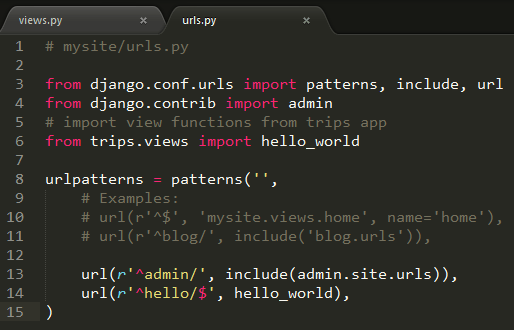
這樣就設定好了 URL 與 View 的對應關係
13.測試 Hello World
現在,啟動你的 web server。 (如果剛剛沒關閉的話,通常 Django 會在你修改程式碼後,自動重新啟動 web server)
重新整理 http://127.0.0.1:8000/hello/

14. hello world 完成,收工。
引自Django Girls 學習指南
訂閱:
文章 (Atom)