顯示具有 軟体應用相關 標籤的文章。 顯示所有文章

Django的i18n設定, 運行 on windows

來講一下多國語言i18n這個套件, 在Django的環境下如何運作與執行呢?
今天介紹的是在windows下的操作

在進行i18n項目前, 我們先來確認你的Django環境的幾件事情

1. setting.py已設定了MIDDLEWARE_CLASSES
一定要有這兩行, 沒有就加上去吧

2.USE_I18N, USE_L10N, USE_TZ 要設True

3.加入locale設定

接下來, 安裝需要的東西了

4. 去這裡下載, 把裝起來


5.設定gettext & iconv環境變數, 這是之後下指命時會使用到


6.在你的Django工作區建立locale資料夾, 這是存放語言檔案用的地方, 是建立在manage.py同一層目錄中.


7.在你templates的檔案加入{% load i18n %}的宣告
7-1在你templates的檔案需要被翻譯文字的地方加入{% trans "Hello World" %}


8.上面1~7都沒問題後, 執行命令, 產生多國語言的django.po檔案
我這裡是泰文 是使用th為代碼


9.來編輯這個th的django.po的檔案, msgstr的值填上


10.執行命令, 將django.po的檔案, 轉成二進位
我使用了中, 日, 英, 韓, 泰, 五種語言


11.啟動django web server


12.檢視一下成果
日文

英文

韓文

泰文


13.收工


Sublime Text 2, plugin HTMLPrettify

Sublime Text , plugin HTMLPrettify
使用Sublime Text來編輯HTML,CSS,javascript,json
快速格式化HTML,CSS,javascript,json文檔的好用外掛工具
http://www.minwt.com/html/11729.html

SublimeText2 use install package on Mac

在mac下,沒有notepad++可用怎辦?用sublime text 2吧,好用的sublime text 2有著強大的外掛,也不輸notepad++,如何使用外掛呢?趕快記錄下來以後用的上。

1.安裝好sublime text 2後,開啟show console,如圖

2.出現console命令列,如圖

3.在console輸入框處,貼上下文

import urllib2,os; pf='Package Control.sublime-package'; ipp=sublime.installed_packages_path(); os.makedirs(ipp) if not os.path.exists(ipp) else None; urllib2.install_opener(urllib2.build_opener(urllib2.ProxyHandler())); open(os.path.join(ipp,pf),'wb').write(urllib2.urlopen('http://sublime.wbond.net/'+pf.replace(' ','%20')).read()); print 'Please restart Sublime Text to finish installation'

4.完成後,會要求你關閉並重開sublime text 2,如圖

5. 重開後就可以command+shift+P,使用install package命令,如圖

6.鍵入install package後按enter,就可以進行尋找你要的外掛工具了,如圖

如果不行,就再試一次,或許是弄錯了XD

讓你的筆記本工具,在另存檔案時預設使用utf-8編碼

Windows Notepad default save as utf-8
介紹如何讓windows notepad,能夠在另存檔案時預設使用為utf-8編碼。

1. 建立一個名為TXTUTF-8.txt文檔

2. 打開TXTUTF-8.txt文檔,選擇"檔案" > "另存" 為utf-8格式

3. 移置C:\Windows\SHELLNEW,將TXTUTF-8.txt拷貝至此C:\Windows\SHELLNEW路徑下

3. 執行cmd命令,鍵入regedit命令

4. 選擇HKEY_CLASSES_ROOT找到.txt節點,在.txt下找到ShellNew。

5. 點選ShellNew,在右邊的視窗中空白處,點右鍵 新增 > 字串值 項目,將字串值的名稱命名為FileName,點選FileName按右鍵 > 修改 ,填入TXTUTF-8.txt,按確定。

完成收工

MS-SQL 指令、語法與管理


很多時候,都需要使用到指令、語法來管理MS SQL資料庫,但通常都是記不住的,寫下來便於使用,至於管理,towns是很遜的,很多時候都是土法鍊鋼,一點一點做 ^^"
1. 指令管理資料庫關閉與啟動
net stop mssqlserver /y  <==使用net 指令停止mssqlserver服務,並同時同意停止其他相關服務
net start sqlserveragent <==使用net 指令啟動sqlserveragent服務,系統會自動將mssqlserver 啟動
net stop 及 start 主要是用來停止與啟動系統中的服務,所有的服務都可以透過這樣的方式來管理,另一個towns常用的是IIS的管理。
注意:後面加的服務名稱並不是在“服務”中的“顯示名稱”,而是“服務名稱”

2. 列出abc所有的table
sp_tables @table_name = '%',@table_owner = 'dbo',@table_qualifier = 'abc'

3. 選擇所有欄位從 abcd 資料表中找出 cdef 欄,並找有towns完全相同的字串(單一條件絕對搜尋,顯示所有欄位)
select  *  from abcd where cdef = 'towns'

選擇cdef,aaa欄位從 abcd 資料表中找出 cdef 欄,並找有towns完全相同的字串(單一條件絕對搜尋,只顯示兩欄位)
select cdef,aaa from abcd where cdef ='towns'

4. 查尋資料庫版本
select @@version

5. 刪除特定資料表
delete from abc <==刪除abc資料表中的資料

6. MSSQL 2005 資料庫 <==> MSSQL 2005 Express 資料庫
 MSSQL 2005 Express ==> MSSQL 2005。直接附加即可
 MSSQL 2005 ==> MSSQL 2005 Express
 1. 由MSSQL 2005 匯出資料庫結構。在指定資料庫按滑鼠右鍵==>工作==>產生指令碼==>下一步==>確認是否為選擇的資料庫,下一步==>在選擇指令碼選項中,不需做特別修改,下一步==>選擇物件類型,僅選擇資料表檢視,下一步==>選擇資料表,全選,下一步==>選擇檢視,全選,下一步==>輸出選項,這裡依需求選擇,下一步(towns多選寫指令碼至檔案),下一步==>設定檔名及路徑
,存檔,下一步==>完成
 註:對該資料庫需要有存取權限,如果只有讀取權限,匯出時會出現錯誤
 2. 將結構檔匯入  MSSQL 2005 Express。開啟Managemant==>檔案==>開啟==>檔案==>選擇剛剛匯出的檔案==>這時系統會要求打入帳密(確認連結的資料庫是否正確,帳密需有寫入權限)==>此時結構語法已載入==>點入語法,並確認要載入的資料庫是否正確(系統會預設載入為master)==>執行==>結構載入
 3. 將資料匯入 MSSQL 2005 Express。
  3.1.連結資料庫匯入
    開啟Managemant==>選擇資料來源(確認資料來源及登入資料,一般towns會使用ReadOnly 帳號,以避免錯誤)==>選擇目的地(確認目的地及登入資料,這裡需有寫入權限)==>指定資料表複製或查詢,towns通常是要複製,選從一或多個資料表或檢視複製資料,下一步==>全選所有的資料表及檢示,編輯,選刪除資料表中的資料列,並取消檢視,下一步==>立即執行==>確認工作==>完成
  3.2.可用匯出檔案方式,將資料再匯入。
    開啟Managemant==>選擇資料來源(確認資料來源及登入資料,一般towns會使用ReadOnly 帳號,以避免錯誤)==>選擇目的地(選擇excel)==>選擇匯出路徑並打入檔案名稱==>地區設定及字碼頁需依資料庫編碼決定 ==>從一或多個資料表或檢視複製資料 ==>下一步(這裡towns使用預設值)
注意事項:做匯出匯入的動作是非常危險的,方向一錯資料就不見了,建議在執行時,該備份的一定要先備份,不要嫌麻煩
技術指導:藍色小舖資深工程師 IZAN
補充說明:最近一次的測試,是可以直接使用MSSQL 2005 ent 備份出來的檔案,直接還原到 MSSQL 2005 Express版 中SQL Server Management Studio Express為 SP3版

7. SQL2005 TCP/IP協定啟用
 到開始Microsoft SQL 2005==>組態工具==>進入 SQL Server組態管理員(有些會出現英文)==>選擇 SQL Server 2005 網路組態==> 這裡可能會出現SQL及SQLEXPRESS,看哪個要開就開哪個 ==>選擇TCP/IP ==>IP位址==>確認IPALL中TCP通訊埠,是否有開起埠號(如預設值1433),在開啟後,要重新啟動SQL Server的服務,並使用netstat -an來檢查是否有開啟1433 port

8. 加快資料庫讀取速度,利用先將資料庫放到記憶體中,加快讀取速度
相關資料:http://blog.miniasp.com/post/2009/11/SQL-Server-Performance-Tuning-Caching-commonly-used-tables.aspx(感謝will大無私分享)

9. 在MSSQL資料庫轉移時,常常會遇到的問題
 9.1. 資料庫使用還原或附加後,因為使用者不存在而造成網站無法正確讀取資料庫( 如圖nouser),此時需刪除並重建使用者
 9.2. 要刪除使用者,重建時,發生使用者無法刪除,導致無法重建該使用者。常見原因有
  9.2.1. 在該資料庫==>安全性==>結構描述中,有該使用者的名稱
  處理方式:到結構描述中,將該使用者刪除,如果無法刪除,就與下面兩點有關
  9.2.2. 在該資料庫==>資料表==>結構描述中,有該使用者的名稱(如圖table
  9.2.3. 在該資料庫==>檢示==>結構描述中,有該使用者的名稱(如圖view

  SQL2000處理方式:手動將結構描述改為dbo
  開啟SQL Server Enterprice Manager==>選擇該資料庫==>選擇資料表,其結構
  描述為使用者名稱的==>到資料表上按滑鼠右鍵,選擇設計資料表==>按左上方“資料表與索引屬
  性”(如圖property)==>變更擁有者為dbo(如圖property-1),存檔==>擁有者就改為dbo,就可
  刪除帳號即可

  SQL2005處理方式:手動將結構描述改為dbo
  開啟Microsoft SQL Server Management Studio==>選擇該資料庫==>選擇資料表,其結構
  描述為使用者名稱的==>到資料表上按滑鼠右鍵,選擇設計==>在屬性中選結構描述==>變更擁有者
  為dbo(如圖2005property),存檔==>擁有者就改為dbo,就可刪除帳號即可

  SQL2008處理方式:手動將結構描述改為dbo
  開啟Microsoft SQL Server Management Studio==>選擇該資料庫==>選擇資料表,其結構
  描述為使用者名稱的==>到資料表上按滑鼠右鍵,選擇設計==>在屬性中選結構描述==>變更擁有者
  為dbo(如圖2008property),存檔==>擁有者就改為dbo,就可刪除帳號即可
  註:SQL Server Management Studio 預設並不開啟屬性視窗,按F4就可開啟

技術指導:藍色小舖資深工程師 IZAN
  補充:使用者擁有預存程序(如圖storedprocedure2),這個也會造成無法刪除使用者的問題,這時必須重建預設程序才能解決該問題。在預存程序上按滑鼠右鍵==>編寫預存程序指令碼為==>CREATE至==>產生指令碼,再將指令碼中的擁有者改為dbo,刪除該程序後重建這個預存程序。
技術指導:tina

10. 當同台主機安裝了多個MSSQL(如有有安裝2000、2005 Express、2005等)要注意
 10.1.在進入SQL時,要選擇正確的版本
 10.2.在新增帳號時,請使用2005來新增及指定資料庫,否則會發生帳號無法正常讀取的問題

11. 從 abcd 資料表中cdef 欄,找出有張及張*文的字串(兩條件模糊搜尋)
select * from abcd where (cdef LIKE '張%') OR (cdef LIKE '張%文')

12. 查詢T-SQL語法
 sp_help

13. 列出資料庫清單,列出後再使用右鍵儲存結果為單一 CSV檔

 13.1. 列出資料庫所有狀態
sp_helpdb

 13.2. 僅列出資料庫名稱
USE master
SELECT dbid, DB_NAME(dbid) AS DB_NAME
FROM sysdatabases
ORDER BY dbid

 資料來源:blues及tina口述

14. 查看每一個SQL語法的使用記錄
使用SQL Server Profiler 中新增追蹤,可以看到資料庫正在存取的情形
read ==>讀取硬碟資料筆數
write ==>寫入硬碟資料筆數
duration ==>經過時間,時間太長就表示讀取/寫入硬碟資料時很長,這是造成資料庫回應緩慢的原因(1000=1秒)
技術指導:藍色小舖資深工程師 IZAN

15. access 2007與資料庫連結(圖解)
     1. 匯入mssql 資料:外部資料==>其他==>ODBC資料庫(如圖mdb1.jpg
     2. 選擇匯入方式,第一項為將資料cp一份到電腦中,第二項為連結同步,取得最新資料(如圖mdb2.jpg
     3. 選擇資料來源,請新增一個 DSN資料來源(如圖mdb3.jpg
     4. 選擇 SQL server 下一步(如圖mdb4.jpg),將DSN指定存放位置及設定名稱 下一步(如圖mdb5.jpg
     5. 與伺服器建立連結,打入伺服器名稱或IP(如圖mdb6.jpg
     6. 選擇連入帳戶,選擇第二項者,需打入帳號及密碼(如圖mdb7.jpg
     7. 指定取得資料庫,勾選變更預設資料庫即可選擇(如圖mdb8.jpg
     8. 這一塊使用預設值,不需變更(如圖mdb9.jpg),summary(如圖mdb10.jpg),完成後需打入帳密登入資料庫(如圖mdb11.jpg
     9. 選擇要匯入的 table(如圖mdb12.jpg),完成匯入

 16. 關於資料庫 ldf 檔非常大,但卻無法壓縮的問題
towns管理的伺服器中,有些資料庫的Log檔,實在是大的離譜,但在執行備份壓縮後,卻不見Log檔變小(如圖mssqlLog2.jpg),雖然說可用空間明顯加大(如圖mssqlLog.jpg),但檔案事實上是沒變小的,目前towns 將自動壓縮功能啟用(如圖mssqlLog3.jpg)並執行排程備份壓縮,是否能成功將 ldf 檔變小,今天晚上就可以知道了。
很可惜,ldf 檔並沒有變小,看來在動作中的資料庫,要壓縮是個問題呢
 16.1.經過IZAN指導,要連續兩次壓縮,才能將ldf 檔變小,而且必需使用維護計畫來執行才能有效壓縮,可以先做一次手動備份LDF檔,再用計畫做備份壓縮,也可以有效處理
 16.2.不需要設定自動壓縮功能(如圖mssqlLog3.jpg),也能有效壓縮
技術指導:藍色小舖資深工程師 IZAN
相關資料:http://ithelp.ithome.com.tw/question/10028911
補充:LDF 檔有多大,就需要給他一個多大的空間來備份,如LDF約10GB,硬碟空間就要 > 10GB

17. 從 abcd 資料表中所有的欄位找出 cdef 欄,並找有 1 或 2 字串的資料(同時搜尋兩條件)
SELECT * FROM  abcd  WHERE (cdef = '1') OR (cdef = '2')

18. 從 abcd 資料表中所有的欄位找出 cdef 欄,去除有 1 或 2 字串的資料(同時去除兩條件)
SELECT * FROM  abcd  WHERE not(cdef = '1'  OR  cdef = '2')
SELECT * FROM  abcd where cdef not in ('1','2')
資料來源:IZAN 及 TINA


19. 從 abcd 資料表中所有的欄位找出 cdef 欄為空值的資料
SELECT * FROM abcd WHERE (cdef = '')

20. 統計abcd 資料表筆數
select count(*) from abcd
資料來源:Blues

21. 從abcd 資料表中列出前 N 筆 cdef 欄 資料(僅顯示cdef 欄資料)
select top ( N ) cdef from abcd
從abcd 資料表中列出前 N 筆資料
select top ( N ) * from abcd
資料來源:Blues

22. 從abcd 資料表中抓取 cdef 欄及ghij 資料
select cdef,ghij from abcd 

23. 索引片段過多會導致資料庫讀取該table效能變差
查看索引片段情形與頁面使用飽和度
進入資料庫==>選定特定資料庫==>資料表==>選定特定資料表==>索引==>點開看該叢集==>滑鼠右鍵點屬性==>選擇片段==>這裡就可以看到片段總計及頁面飽和度

24. T-SQL指令變更資料型別
ALTER TABLE abc
ALTER COLUMN abcuid Varchar (20) NOT NULL;
變更資料表 abc中的資料欄 abcuid 的欄位長度為 20
技術提供:blues

25. 清空特定資料庫語法。這個語法會特定資料庫中的資料完全清除
TRUNCATE TABLE  table_name

26. MS-SQL 語法教學站台
http://www.1keydata.com/tw/sql/sql.html

27. MS-SQL 2000 問題
當使用windws 2003 server 安裝 MS-SQL 2000,SQL 版本為 SP2或更舊,這時會造成 TCP/IP 通訊協定無法開啟的問題,這時請將SQL 2000更新到 SP4版,這個問題就會解決,詳細資料可見事件檢視器==>應用程式

28. MS-SQL 2008 無法直接編輯資料的修改方式
2k8基於安全性考量,management studio預設的編輯功能為唯讀,導致無法編輯欄位內容、欄位格式等等,需到工具 ==>選項 ==>Desigeners ==>資料表和資料庫設計工具 ==>取消“防止存儲需要資料表重建的變更”,這樣就可以編輯了
資料來源:小舖工程師 jainkai

29. MS-SQL 2000的查詢頁面
ms-sql 2000中並沒有新增查詢的項目,以提供語法寫入,需要到 工具 ==> sql query analyzer 才會開啟語法寫入頁面
註:要指定資料庫

30. 帳號權限管理
 30.1. 限制讀取指定資料表(table)
建立帳號test ==>在指定資料庫(abcd),安全性中加入使用者test ==>但不提供“資料庫角色成員資格”==>到指定table(tbAabc)上按滑鼠右鍵==>屬性 ==>權限 ==>點下 搜尋 ==>瀏覽 ==>勾選指定帳號(test)==>到下表中勾選test的權限,這裡依需求勾選,towns只勾授與“選取”。設定完成後,test帳號就只能看到這個table 並對這個table執行選取的指令了
刪除方式:直接於指定資料庫安全性中刪除該使用者

31. 主機名稱與MSSQL問題
當我們在安裝完MSSQL後再變更主機名稱,會發生維護計畫無法使用的問題,因為MSSQL會抓取舊主機名稱,造成執行權限不正確,導致維護計畫無法使用,這個問題可以在事件檢視器中看到。
處理方式:還在找

32. 建立資料庫
與ACCESS、Excel表很類似,不過通常需要加上主索引
主索引 自行設定名稱 類型 bigint,自動編號 請將識別規格改為 是
資料行 自行設定名稱 類型 nchar,並設定字數

33. 單一table大小可以在該table上面按滑鼠右鍵==>屬性==>儲存體,這裡就可以看到他使用的索引空間大小,資料空間大小

34. 取出大於等於1000的數值資料
select * from abcd where defg >= 1000
註:defg欄位必需為數值資料

35. MSSQL 2008 安裝失敗
系統:windows 2008 R2 std sp1
MSSQL:MSSQL 2008 R2 ent
在安裝過程中出現了“效能計數器登入區一致性:失敗”
點選失敗後,會請我們到指定網站參考微軟的說明
連到官網後,看了一下資料,說真的以towns的資質,實在是看不懂這個文章在寫什麼,更不知道怎麼下手處理問題,但towns有在伺服器廠商安裝系統時,有發現他們使用的是英文版OS,這個也造成了系統的區域資料異常。towns 試著到 控制台==>時鐘、語言和區域中查看,發覺在 系統管理==>非Unicode程式的語言,這裡寫的是“英文(美國)”,這個資訊顯然是錯誤的,towns 將他改為“中文(繁體、台灣)後,就可以正常安裝mssql了,還好這樣就可以了,官網資料實在是太難懂了= =
發覺這個問題,是因為在cmd模式下,會出現亂碼

36. MSSQL 語法,選取時間格式
方法一
SELECT    *
FROM        abc
WHERE
    DATEPART(yy, d_date) = 2010
AND DATEPART(mm, d_date) = 12
AND DATEPART(dd, d_date) = 31
方法二
SELECT *
FROM abc
WHERE
    d_date BETWEEN '2010-12-31 00:00:00' AND '2010-12-31 23:59:59'

資料來源:blues大師口述

37. 關於LDF檔異常長大的原因
使用索引重建,會造成LDF檔變大,如果有需要重建,建議先看看LDF檔是否很大了,如果很大,要先壓縮後再執行
引用自:http://itgroup.blueshop.com.tw/towns/hc?n=wodvew&i=385

重複檔案比對工具 - Duplicate File Detective

想找找看硬碟裡有哪些重複的檔案,想把重複檔案刪除、多挖點儲存空間來用的話,該怎麼做呢?

介紹的這個 Duplicate File Detective 軟體是個功能相當完整、相當專業的檔案比對工具,可以讓我們根據不同的檔案名稱、檔案大小、更新日期與各種不同的檔案細節來比對資料夾中的全部檔案。除了單一資料夾與子資料夾中的比對工作之外,還可同時勾選多個不同磁碟機、不同目錄中的資料夾,讓我們快速找出哪些檔案是你要的、哪些是重複可刪除的。


Step1
安裝好 Duplicate File Detective 軟體並啟動之後,由於這是試用版軟體,未輸入序號註冊的話則只能試用15天,按一下「OK」按鈕開始試用。


Step2
整個軟體主視窗看起來很複雜,其實他是把所有相關資訊都擺在一起了,對於什麼東西都喜歡一目瞭然的使用者來說,會很方便。不過如果你暫時用不到那些功能的話,也可以不去管他。
一開始,請先按一下左邊「Search Paths」方框中的「Add」,選取你要比對的資料夾。可以只選取一個,或一次選取很多個資料夾一起比對。

Step3
可以在方框中勾選哪些資料夾要比對、哪些不要。

Step4
在「Search Filtering」方框中的「File names」設定你要比對的檔案類型,如果輸入「*」表示要比對全部檔案類型,我們也可在方框中手動輸入「mp3;*.wav;*」等副檔名,來比對你要的檔案類型。
或者按一下「Presets」按鈕,從預先設定好的檔案類型來選取。

Step5
下方還有許多不同篩選檔案的方式,譬如說用「File dates」來篩選特定時間點的檔案、用「Files sizes」來過濾不同大小的檔案...等等。

Step6
如果你希望比對檔案時,只依照檔案內容來比較,而不是單純使用檔案名稱來比較,可以按一下「File comparison options」選項,再取消勾選「Compare file names」,則可讓程式在執行檔案比對時抓出檔名不同、但內容相同的檔案。

Step7
設定好之後按一下視窗上方的「Run Project」按鈕則可開始比對,比對完後,視窗中會一組一組列出資料夾中重複的檔案。我們可依照檔案名稱、檔案大小、更新時間、Hash(檔案驗證碼)...等等細節來比較看看哪些檔案是你要的或不要的。

Step8
檔案名稱左邊有個小方框,在上面按一下滑鼠左鍵即可將該檔案標記起來,將你要刪除的檔案都標記起來之後,在上面按一下滑鼠右鍵再點「Delete Marketed Item(s)...」即可將重複的檔案刪除。

引自: http://briian.com/?p=7583

突破XP IIS連線數10的限制

可以少量的增加連線數到達極限數40。
請在console模式中,切換到C:\Inetpub\AdminScripts\資料夾。
CD C:\Inetpub\AdminScripts

然後輸入以下指令來增加連數。
cscript adsutil.vbs set w3svc/MaxConnections 40

最後,我們可以下達以下指令來重新啟動IIS。
iisreset

可不可以把40改成更大的數目,以取得更多連線數?

答案是否定的!超過40,一律視為10;對,就是10而已!

引自: http://www.shunze.info/forum/thread.php?threadid=1324&boardid=5&sid=6d36c9b16d57d38a50cf27698afa96f0&sid=6d36c9b16d57d38a50cf27698afa96f0

停用IE資訊列的方法

記得Windows XP開始升級到SP2的時候,每次在自己的電腦內要預覽網頁,都會出現一個資訊列?顯示了「為了協助保護您的資訊安全性,Internet Expl已限制這個網頁執行指令檔或可以存取您電腦的ActiveX控制項。其他選項請按這裡…」的訊息。每一次都要把他按下允許才能正常打開網頁,使用起來真的很不方便,我還因此放棄升級到SP2的版本,因為我每天要開好幾百次的網頁來預覽。後來發現有個設定可以取消資訊列,我才正常的更新到SP2來使用,這個設定很簡單,如果您有和我一樣的困擾,可以使用以下的方法來取消IE的資訊列的這個功能。

停用IE資訊列的方法

第1步 在自己的電腦內開起某些網頁都會出現資訊列的訊息,必需用滑鼠右鍵按下「允許」才能正常的開啟網頁?

第2步 除此之外還要按下「允許主動式內容」的對話方塊才能瀏覽網頁。(在自己電腦內預覽網頁要按三次?)

第3步 解除這個煩人資訊列方法很簡單,在IE瀏覽器的主功能表列上︰
選按〔工具〕
選擇「網際網路選項」

第4步 在網際網路選項的對話視窗內︰
選按〔進階〕
安全性選項內勾選「允許主動式內容在我電腦上的檔案中執行」
按一下〔套用〕
按下〔確定〕最後要關閉所有IE瀏覽器的網頁,再打開瀏覽器之後,那個煩人的資訊列就會不見了。

引自: http://yeouching.com/?p=1308

好用的選單製作軟體(PURE CSS Menu Maker)

當我們想在網頁上嵌入一個下拉式選單通常會使用現成的Javascript程式 , 今天要介紹的http://cssmenu.com/就是不需要使用javascript , 完全只靠CSS就能製作出選單的選單製作軟體 PURE CSS Menu Maker 讓你輕輕鬆鬆做出美觀的下拉式選單喔!
http://cssmenu.com/download/pure-css-menu-maker-setup.zip

步驟一
Snap1.jpg 
步驟二
Snap2.jpg 
步驟三:選擇 選單方式
Snap3.jpg 
步驟四:存檔位置
Snap4.jpg 
步驟五:製作選單 (單層)Snap5.jpg 
步驟六:製作選單 (雙層)
Snap8.jpg 
Snap7.jpg
步驟七:由於是 免費版 所以 輸出後換變成亂碼
建議用DREAMWEAVER軟体語系轉換成繁體中文即可
Snap6.jpg
步驟八:
Snap9.jpg 

引用自 : http://lincyi.pixnet.net/blog/post/26519791

Win32 Console指令之工作管理篇

想管理電腦正在執行的程式,用Ctrl+Alt+Del呼叫Windows工作管理員很直覺,但如果要寫個簡單的batch或script自動化,GUI反而無用武之地。

在命令提示字元試試以下的指令:tasklist


這道指令用來查詢有哪些程式正在執行(list processes)。
再來打開記事本小程式,
然後執行:taskkill /f /im notepad.exe


就可以關掉執行中的記事本。

用法很簡單,加上/?參數可以查詢完整用法。

修復 Visual Studio 2005 IDE 工具列 的使用方法

如果 Visual Studio 在運行時被損壞(例如工具列無法使用),且無法從損壞狀態進行恢復,您可以使用此參數將 Visual Studio 重置到其使用之初的狀態。這些問題的例子可能包括:視窗佈局檔被破壞、功能表自定義檔被破壞,或者鍵盤快捷方式檔被破壞。免責聲明:如果使用此參數,您將丟失所有的環境設置和自定義設置。出於這個原因,Microsoft 不公開支持使用此參數,而且也沒有將這個參數公之於眾(如果在命令提示行中鍵入 devenv.exe /?,您不會看到顯示此參數)。如果遇到環境方面的問題,應該將這個方法作為不得已而為之的辦法,並且確保在使用此參數前,已通過導出環境設置對其進行了備份。

要使用此參數,請執行以下操作:

1.關閉所有 Visual Studio 2005 實例。

2.單擊 開始,選擇 執行

3.輸入 devenv.exe /resetuserdata

此命令會運行幾分鐘時間,與此同時,Visual Studio 清除設置並將其自身重置到其最初的狀態。此時,您可以打開“任務管理器”來檢查 devenv.exe 進程是否仍在運行。在結束運行後,可以重新啟動 Visual Studio。此時會再次出現首次啟動對話方塊,就像在電腦上第一次運行 Visual Studio 一樣。

開始-執行指令大全

gpedit.msc-----群組原則
sndrec32-------錄音機
Nslookup-------IP位址偵測器
explorer-------開啟檔案總管
logoff---------登出指令 tsshutdn-------60秒倒計時關機指令
lusrmgr.msc----本地機用戶和組
services.msc---本機服務設定
oobe/msoobe /a----檢查XP是否啟動
notepad--------開啟記事本
cleanmgr-------磁碟垃圾整理
net start messenger----開始信使服務
compmgmt.msc---電腦管理
net stop messenger-----停止信使服務
conf-----------啟動
netmeeting dvdplay--------DVD播放器 charmap--------啟動字元對應表
diskmgmt.msc---磁牒管理實用程序
calc-----------啟動電子計算器
dfrg.msc-------磁碟重組工具
chkdsk.exe-----Chkdsk磁牒檢查 devmgmt.msc--- 裝置管理員 drwtsn32------ 系統醫生
rononce -p ----15秒關機 dxdiag---------檢查DirectX資訊
regedt32-------註冊表編輯器 Msconfig.exe---系統配置實用程序
rsop.msc-------群組原則結果集
mem.exe--------顯示記憶體使用情況
regedit.exe----註冊表
winchat--------XP自帶區域網路聊天
progman--------程序管理器
winmsd---------系統資訊 perfmon.msc----電腦效能監測程序
winver---------檢查Windows版本
sfc /scannow-----掃瞄錯誤並復原
taskmgr-----工作管理器(2000/xp/-2003)
eventvwr.msc------------事件檢視器
secpol.msc----------------本機安全性設定
rsop.msc------------------原則的結果集
ntbackup----------------啟動制作備份還原嚮導
mstsc-----------遠端桌面
wmimgmt.msc----開啟windows管理體系結構WMI)
wupdmgr--------windows更新程序
wscript--------windows指令碼宿主設定
write----------寫字板
wiaacmgr-------掃瞄儀和照相機嚮導
winchat--------XP原有的區域網路聊天
mplayer2-------簡易
widnows media player mspaint--------畫圖板
mstsc----------遠端桌面連接
mplayer2-------媒體播放機
magnify--------放大鏡實用程序
mmc------------開啟控制台
mobsync--------同步指令
dfrg.msc-------磁碟重組程式
dcomcnfg-------開啟系統元件服務
ddeshare-------開啟DDE共享設定
dvdplay--------DVD播放器
nslookup-------網路管理的工具嚮導
ntbackup-------系統制作備份和還原
narrator-------螢幕「講述人」
ntmsmgr.msc----移動存儲管理器
ntmsoprq.msc---移動存儲管理員操作請求
netstat -an----(TC)指令檢查連接
syncapp--------新增一個公文包
sysedit--------系統配置編輯器
sigverif-------文件簽名驗證程序
shrpubw--------新增共用資料夾
secpol.msc-----本機安全原則
syskey---------系統加密,一旦加密就不能解開,保護windows xp系統的雙重密碼
Sndvol32-------音量控制程序
sfc.exe--------系統檔案檢查器
sfc /scannow---windows文件保護
tourstart------xp簡介(安裝完成後出現的漫遊xp程序)
taskmgr--------工作管理器
eventvwr-------事件檢視器
eudcedit-------造字程序
explorer-------開啟檔案總管
packager-------對像包裝程序
regsvr32 /u *.dll----停止dll文件執行
regsvr32 /u zipfldr.dll------取消ZIP支持
cmd.exe--------CMD命令提示字元 chkdsk.exe-----Chkdsk磁牒檢查
certmgr.msc----證書管理實用程序
calc-----------啟動計算器
cliconfg-------SQL SERVER 客戶端網路實用程序
Clipbrd--------剪貼板檢視器
netmeeting compmgmt.msc---電腦管理
ciadv.msc------索引服務程序
osk------------開啟螢幕小鍵盤
odbcad32-------ODBC資料來源管理器
iexpress-------木馬元件服務工具,系統原有的
fsmgmt.msc-----共用資料夾管理器
utilman--------協助工具管理器
Clipbrd--------剪貼板檢視器 packager-------對像包裝程序
sfc /scannow---windows文件保護

引用: http://tw.myblog.yahoo.com/jw!PU8yTlSLHwIEnNXHIEl_YubW/article?mid=314&prev=436&next=215&l=f&fid=28

Windows日志的保護與偽造

日志對於系統安全的作用是顯而易見的,無論是網路管理員還是黑客都非常重視日志,一個有經驗的管理員往往能夠迅速通過日志了解到系統的安全性能,而一個聰明的黑客往往會在入侵成市嶁陶t清除掉對自己不利的日志。下面我們就來討論一下日志的安全和創建問題。

一.概述︰
Windows 2000的系統日志文件有應用程序日志,安全日志、系統日志、DNS服務器日志等等,應用程序日志、安全日志、系統日志、DNS日志默認位置︰%systemroot%/system32/config,默認文件大小512KB。  安全日志文件︰%systemroot%/system32/config/SecEvent.EVT 系統日志文件︰%systemroot%/system32/config/SysEvent.EVT  應用程序日志文件︰%systemroot%/system32/config/AppEvent.EVT  這些LOG文件在注冊表中的︰ HKEY_LOCAL_MACHINE/System/CurrentControlSet/Services/Eventlog有的管理員很可能將這些日志重定位。其中EVENTLOG下面有很多的子表,里面可查到以上日志的定位目錄。

二.作為網路管理員︰
1.日志的安全配置︰
默認的條件下,日志的大小為512KB大小,如果超出則會報錯,並且不會再記錄任何日志。所以首要任務是更改默認大小,具體方法︰注冊表中HKEY_LOCAL_MACHINE/System/CurrentControlSet/Services/Eventlog對應的每個日志如系統,安全,應用程序等均有一個maxsize子鍵,修改即可。  下面給出一個來自微軟站點的一個腳本,利用VMI來設定日志最大25MB,並允酗擏茼萓磏郅14天前的日志︰  該腳本利用的是WMI對象, WMI(Windows Management Instrumentation)技術是微軟提供的Windows下的系統管理工具。通過該工具可以在本地或者管理客戶端系統中幾乎一切的訊息。很多專業的網路管理工具都是基於WMI開發的。該工具在Win2000以及WinNT下是標準工具,在Win9X下是擴展安裝選項。所以以下的代碼在2000以上均可運行成央CstrComputer = "."Set objWMIService = GetObject("winmgmts:" _& "{impersonationLevel=impersonate,(Security)}!//" & _strComputer & "/root/cimv2") ''獲得VMI對象Set colLogFiles = objWMIService.ExecQuery _ ("Select * from Win32_NTEventLogFile")For each objLogfile in colLogFilesstrLogFileName = objLogfile.NameSet wmiSWbemObject = GetObject _("winmgmts:{impersonationLevel=Impersonate}!//./root/cimv2:" _& "Win32_NTEventlogFile.Name=''" & strLogFileName & "''")wmiSWbemObject.MaxFileSize = 2500000000wmiSWbemObject.OverwriteOutdated = 14wmiSWbemObject.Put_ Next  將上述腳本用記事本存盤為vbs為後綴的即可使用。  另外需要說明的是代碼中的strComputer="."在Windows腳本中的含義相當於localhost,如果要在遠程主機上執行代碼,只需要把"."改動為主機名,當然首先得擁有對方主機的管理員權限並建立IPC連接.本文中的代碼所出現的strComputer均可作如此改動。

2.日志的查詢與備份︰
一個優秀的管理員是應該養成備份日志的習慣,如果有條件的話還應該把日志轉存到備份機器上或直接轉儲到列印機上,在這裡推薦微軟的resourceKit工具箱中的dumpel.exe,他的常用方法︰  dumpel -f filename -s //server -l log   -f filename 輸出日志的位置和文件名  -s //server 輸出遠程電腦日志  -l log log 可選的為system,security,application,可能還有別的如DNS等.  如要把目標服務器server上的系統日志轉存為backupsystem.log可以用以下格式︰  dumpel //server -l system -f backupsystem.log   再利用計劃任務可以實現定期備份系統日志。  另外利用腳本編程的VMI對象也可以輕而易舉的實現日志備份︰  下面給出備份application日志的代碼︰backuplog.vbsstrComputer = "."Set objWMIService = GetObject("winmgmts:" _& "{impersonationLevel=impersonate,(Backup)}!//" & _strComputer & "/root/cimv2") ''獲得 VMI對象Set colLogFiles = objWMIService.ExecQuery _("Select * from Win32_NTEventLogFile where LogFileName=''Application''") ''獲取日志對象中的應用程序日志For Each objLogfile in colLogFileserrBackupLog = objLogFile.BackupEventLog("f:/application.evt") ''將日志備份為f:/application.evtIf errBackupLog 0 Then Wscript.Echo "The Application event log could not be backed up."else Wscript.Echo "success backup log"End IfNext  程序說明︰如果備份成弗N窗口提示︰"success backup log" 否則提示︰"The Application event log could not be backed up",此處備份的日志為application 備份位置為f:/application.evt,可以自行修改,此處備份的格式為evt的原始格式,用記事本打開則為亂碼,這一點他不如dumpel用得方便。

引用自: http://computer-repair.hsinchu-web.info/doc/computer-repair/security/2010-04-22/8340.html

MSN多重登入之免外掛

可以同時擁有多個手機號碼一樣,在數位世界裡,我們也可以申請不只一個 MSN 帳號。對於事業做很大或者交遊廣闊的人來說,會希望擁有不同的 MSN 帳號來將家人、朋友、同事、事業夥伴分開來管理;在不同的時段裡登入適當的 MSN 帳號。雖然 MSN 允許使用者在不同電腦裡登入同一個帳號,但是卻沒有辦法在同一台電腦裡同時登入多個不同的帳號,所以網路上便有一些外掛,或是修改法可以打開 MSN「多重登入」的功能。

這篇文章要介紹的方法是利用修改登錄檔的方式讓 MSN 可以多重登入,完全不靠外掛的幫忙。


在開始選單裡輸入 regedit,然後按下 Enter 便可以打開「登錄編輯程式」▼
 

在登錄編輯程式裡到以下路徑:

HKEY_LOCAL_MACHINE\SOFTWARE\Microsoft\Windows Live\Messenger

在空白處按下右鍵,新增一個名為「MultipleInstances」的「DWORD」值 ▼


在 MultipleInstances 項目上雙擊編輯數值,在「數值資料」輸入「1」;「底數」選擇「十六進位」,之後按下「確定」▼


完成登錄編輯的變更。

接下來, 我們就可以同時打開並登入「無限」個 MSN 了!當然,如果你的電腦撐得住的話 XD ▼

PDF-XChange Viewer 好用的PDF閱讀器


PDF-XChange Viewer是個相當不錯的PDF文件閱讀器,不但程式運作穩定、開啟PDF檔的速度也相當快,在閱讀大型檔案的時候,捲動、翻頁時也相當順暢。

目前提供免費版跟Pro付費版本,免費版的部份可以支援在PDF文件上留言、加註解,提供蓋印功能並可支援將PDF檔匯出成BMP、JPEG、TIFF與PNG等格式的圖檔,另外也可支援40/128 bit RC4與128/256 bit AES的加密機制,是個相當好用的PDF文件閱讀器。

軟體名稱:PDF-XChange Viewer (免費版)
軟體版本:2.049
軟體語言:繁體中文(內建多國語系)
軟體性質:免費軟體
檔案大小:6.21MB
系統支援:Windows 98/2000/XP/2003/Vista/Win7
官方網站:http://www.docu-track.co.uk/
軟體下載:按這裡免安裝版

html網頁所見即所得編輯程式Amaya(免費軟體)


屬於比較進階的網頁編輯程式,初學者比較不適用。需用複雜html多功能且有切基礎者, 比較適合, 這軟體較複雜, 不需這麼多功能者建議改用其他編輯器

軟體特色: 多頁式同時瀏覽/編輯HTML, 像Word的可格式定義style/DTD,
支援UTF-8, (X)HTML, 數學式 MathML (.mml),SVG,加強式表格編輯與特殊符號,
長文件標籤可以樹狀表示, 單頁同時編輯兩文件互相比較(更新網頁時好用),
可以在文件內自己加註(annotation), W3C藉此把HTML推到一個新境界

多年前的Mozilla為我們帶來了免費多平台的初階HTML所見即所得
編輯器, Nvu帶給我們多頁編輯的驚喜, 但是它們都已經消失而不再更新 (KOMPOZER
算有解決nvu的bug). 難道網頁編輯者只剩商業軟體可用嗎? 玩玩免費的Amaya, 幾乎
帶給我們與某些商業軟體功能相同水準, 強到將html的應用推到個人文件實作!

【官方網站】http://www.w3.org/Amaya/

【其他版本下載區】http://www.w3.org/Amaya/User/BinDist.html

【此程式支援繁體中文】設定方法
上方工具列 [Edit]-->[Preferences]-->[Dialogue Language] 改
Traditional Chinese, 按Apply後, 關掉並重新啟動Amaya即可成為中文介面

30秒清除電腦中垃圾(讓電腦急速如飛)

將以下DOS源碼, COPY至您的電腦, 打開記事本, 將以下需要COPY之處, 複製貼上在您的記事本上, 存檔為.bat檔案格式即可...然後運行這個.bat檔, 運行完之後, 您的電腦就會箭步如飛哦~~


-------------------------------------虛線這行不用哦-------------------------------------

@echo off
echo 正在清除系統垃圾文件,請稍等......
del /f /s /q %systemdrive%\*.tmp
del /f /s /q %systemdrive%\*._mp
del /f /s /q %systemdrive%\*.log
del /f /s /q %systemdrive%\*.gid
del /f /s /q %systemdrive%\*.chk
del /f /s /q %systemdrive%\*.old
del /f /s /q %systemdrive%\recycled\*.*
del /f /s /q %windir%\*.bak
del /f /s /q %windir%\prefetch\*.*
rd /s /q %windir%\temp & md %windir%\temp
del /f /q %userprofile%\cookies\*.*
del /f /q %userprofile%\recent\*.*
del /f /s /q "%userprofile%\Local Settings\Temporary Internet Files\*.*"
del /f /s /q "%userprofile%\Local Settings\Temp\*.*"
del /f /s /q "%userprofile%\recent\*.*"
echo 清除系統垃圾完成!
echo. & pause
 
-------------------------------------虛線這行不用哦-------------------------------------


以後只要雙擊運行該文件,當螢幕提示「清除系統垃圾完成!就還你一個「苗條」的系統了!!
到時候再看看你的電腦log檔,是不是節省了幾百mb的空間呢?

解釋:

這只是一個把刪除的指令作成批次的檔型式
%Year%%Month%%Day%.log
這段字串只是要產生一個記錄檔 , 如 20070226.log (沒需要可以事後手動刪除)

dir
可比較清除前, 清除後的檔案空間

del /f /s /q %systemdrive%*.tmp
刪除磁碟中副檔名為TMP的暫存檔案

del /f /s /q %systemdrive%*._mp
刪除磁碟中副檔名為_MP的暫存檔案

del /f /s /q %systemdrive%*.log
刪除磁碟中副檔名為LOG的紀錄檔案

del /f /s /q %systemdrive%*.gid
刪除磁碟中副檔名為GID的暫存檔案

del /f /s /q %systemdrive%*.chk
刪除磁碟中副檔名為CHK的暫存檔案( 這個都是磁碟掃描之後的檔案基本上沒什麼作用 )

del /f /s /q %systemdrive%*.old
刪除磁碟中副檔名為OLD的備份檔案

del /f /s /q %systemdrive%recycled*.*
刪除磁碟中資源回收筒的所有檔案

del /f /s /q %windir%*.bak
刪除磁碟中副檔名為BAK的備份檔案

del /f /s /q %windir%prefetch*.*
rd /s /q %windir%temp & md %windir%tempdel /f /q %userprofile%cookies*.*
del /f /q %userprofile%recent*.*
刪除userprofile回收筒的所有檔案

del /f /s /q "%userprofile%Local SettingsTemporary Internet Files*.*"
刪除所有瀏覽器的暫存檔案

del /f /s /q "%userprofile%Local SettingsTemp*.*"
刪除暫存資料夾裡的所有檔案

所以基本上他批次檔寫的內容都是刪除一些沒用的東西, 真的可以讓你的硬碟多不少空間。

ic#code ( SharpDevelop )

輕巧好攜帶的編程工具 - SharpDevelop  , 小而精巧的程式編程工具 (可比美VS.NET IDE環境) 是編程工程師出門在外的另一種方便的新選擇呢...哈哈

下載位置 http://www.icsharpcode.net/OpenSource/SD/Download/

SharpDevelop 台灣相關教學網站
台灣程式設計論壇 http://www.aboutwhat.org/forum/index.php?mforum=flyup

Dr.eye 譯典通 8.0 專業版


軟件名稱:Dr.eye 譯典通 8.0 專業版
軟件類型:
軟件語言:繁體中文
檔案大小:1.1GB
檔案格式:rar
解壓密碼:twomax_by_@@@2007-04-01.txt 內有說明

軟件介紹:
Dr.eye 譯典通 8.0 【專業版】 是一套結合中、英、日三向語言翻譯的工具軟體,採用最新的翻譯核心技術研發而成。內含豐富的英漢、日華辭典資料庫、4本專業辭典、9本英語學習參考資料; 新增加的英漢雙向醫學、管理詞典,協助用戶應對專業語言學習和日常口語學習中形形色色的難題。搭配上全新收錄14萬字英文單詞全真人發音,讓您更靈活地運 用。網站上定期的新字擴充服務,讓您的辭典內容保持最新、最完整。
全新規劃實用書信助理功能,收錄中英文對照商用書信範本、實用句型,職場的 英文書信往來不再是難題。全文、網頁、檔案翻譯功能,幫助您快速了解外國文件內容及最新資訊;翻譯記憶引擎提供記憶翻譯功能,讓結果更貼近個人的需求。在 Microsoft Office、Outlook、Acrobat、MSN、Yahoo Messenger、QQ軟體的嵌入式全文翻譯工具列,讓用戶操作更方便快速。
除了翻譯功能外,Dr.eye另外用心規劃了四大語言學習功能。單詞通、句型通,讓您從單詞到句子跟著真人學習,效果立見。透過試題通可任意出題組卷,隨時檢測自己的語言能力。語音通則提供複讀、跟讀、聽寫完整的訓練。
如此一套豐富完整的工具,肯定能幫助您快速地掌握最新的致勝先機、有效地提升您的語言能力及工作效率。
9大全新功能.溝通無國界:
全新支援 Windows Vista
全新支援 Office 2007
新增多辭典查詢功能
新增用戶自建辭典功能
新增線上大眾字庫功能
全新收錄14萬字英文單詞全真人發音
全新收錄英漢雙向醫學、管理辭典
全新收錄動畫辭典、圖解辭典
新增中/英/日對照旅行會話、日常用語課程
基本功能
即時翻譯
游標指到哪裏,翻譯就到哪裏;不論是中翻英、英翻中、中翻日、日翻中,三向語言皆可翻譯。

即時寫作
提供您中英文選詞替換、即寫即查智慧拼字輔助、拼字校正等強大功能,中英文寫作更得心應手。
即時辭典
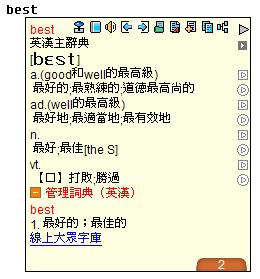
提供豐富完整的資料庫,包含英漢/漢英辭典、英漢雙解辭典、日華/華日辭典、國語辭典、英漢計算機辭典、國際金融貿易大辭典、英語學習參考資料。特別全新收錄:英漢雙向醫學、管理專業詞典、動畫辭典、圖解辭典、14萬字英文全真人語音。

多語輸入
提供您在電腦上輕鬆輸入簡、繁中文、日文平假名、片假名等,並創新智能拼音、智慧學習等功能。
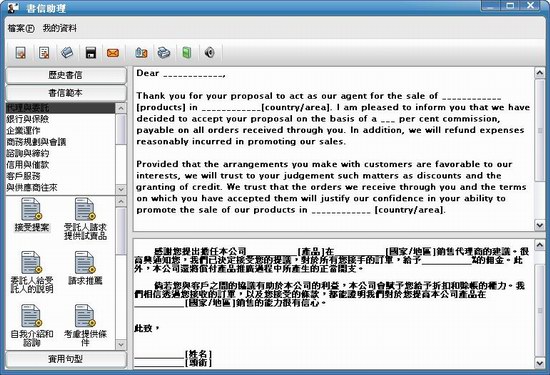
書信助理
全新提供中英文對照,17種類別共470個商用書信範本、近2500句實用句型可供選擇靈活應用,為職場不可或缺的好幫手。

即時語音
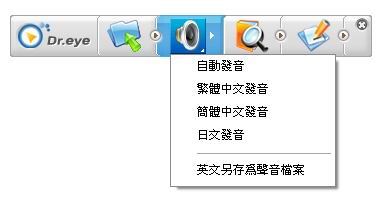
無論是中、英、日文三種語言的單字、片語、句子、整篇文章,搭配IBM TTS最新發音技術,讓電腦唸給您聽,還可以將英文的發音轉存成wav音檔。

生字筆記
提供查過英文生字的測驗、複習;還可做成生字卡,走到哪,背到哪,隨時提升語言能力。
多語瀏覽
讓您在繁體中文的系統下可以看到簡、繁、英、日、韓五種內碼的文字內容。
翻譯功能
全文翻譯
支援中/英雙向、中/日雙向、簡/繁雙向,十種的翻譯類型的整句、整段、整篇翻譯。原譯文對照,閱讀整篇外國文章頓時變輕鬆。

網頁翻譯
瀏覽中、英、日文網站,輕輕一按,英文、日文網頁立刻變中文,中文網頁也可立刻變英文、日文,簡體、繁體網頁也能雙向轉換,讓您輕鬆迅速掌握國內外最新訊息。

檔案翻譯
可快速進行簡、繁體檔案雙向轉換;中、英文檔案文件互相翻譯;中、日文檔案文件互相翻譯,支援檔案格式包含*.txt、*.htm、*.html、*.doc、*.xls、*.ppt、*.rtf。
選取翻譯
選取一段文字,快速便捷地完成整段文字的翻譯及替換動作。

界面翻譯
輕鬆快速將英文程式中文化。
學習功能
單詞通
貼心又簡潔的介面設計,打破傳統死記硬背的方式,內容分為小學、國中、高中、大學、TOEFL、GRE六種等級,搭配真人發音讓您依自己的喜好程度來聽記背誦單詞。

句型通
提供超過3000句美式真人發音,可聽、可看、可練習、可測驗,搭配句型詳解,讓您輕鬆學習英文句型。
試題通
提供任意組合英文檢定測驗的試卷,題型包含字彙、文法、翻譯、閱讀理解、克漏字…等十種題型。針對測試結果提供了弱點分析;可幫助您有針對性地複習英文文法。試卷及詳解答案卷的列印功能,讓您可以隨時隨地測試自己的英文程度。
語音通
提供真人語音課程,可依個人需求反覆練習聽力,並針對內容斷句、調整語速,複讀、跟讀、聽寫訓練功能讓英文學習更加事半功倍。

PS:2007年7月16日 已測試有種

http://www.sendspace.com/file/j46ikd